虚拟机克隆教程🙌

简单来说,克隆就是以一个现有的虚拟机(源虚拟机)为模板,精确复制出一个一模一样的全新虚拟机。
克隆出来的虚拟机拥有与源虚拟机相同的操作系统、配置、应用软件以及数据,但 VMware 会自动为其分配新的 MAC 地址和 UUID,以避免网络和系统冲突。
本教程以克隆一台Windows10系统的虚拟机为例
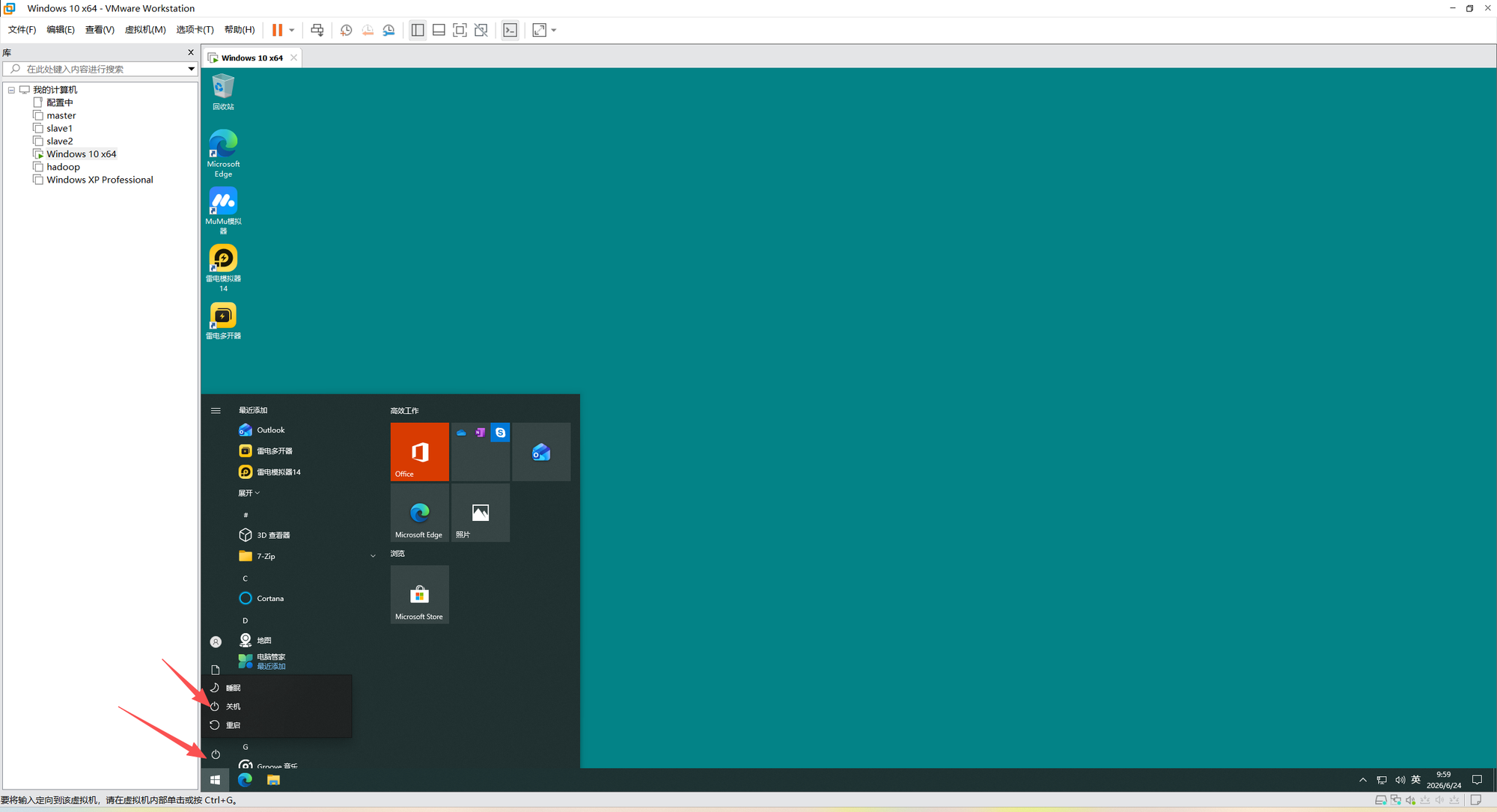
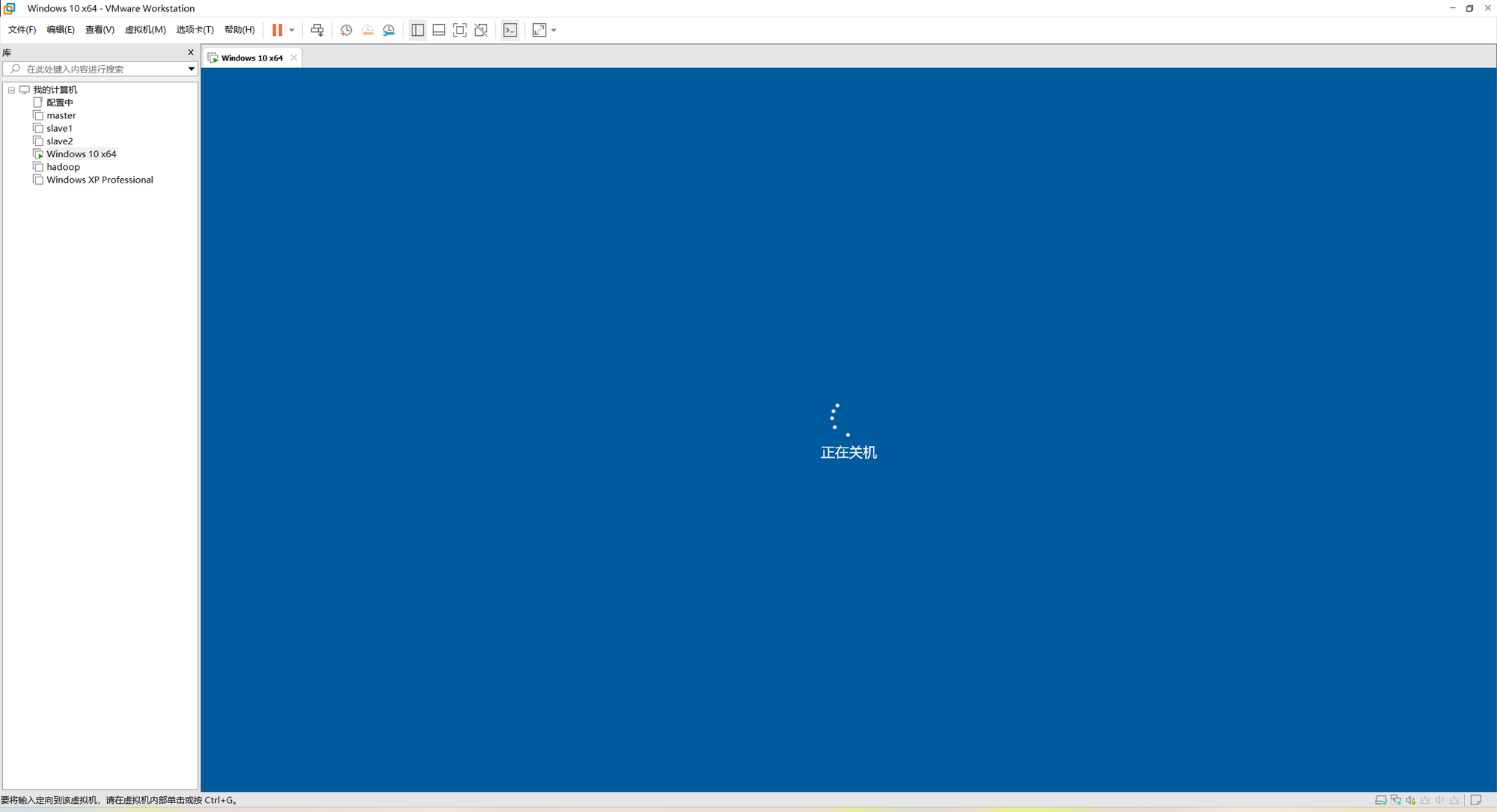
第一步 虚拟机关机
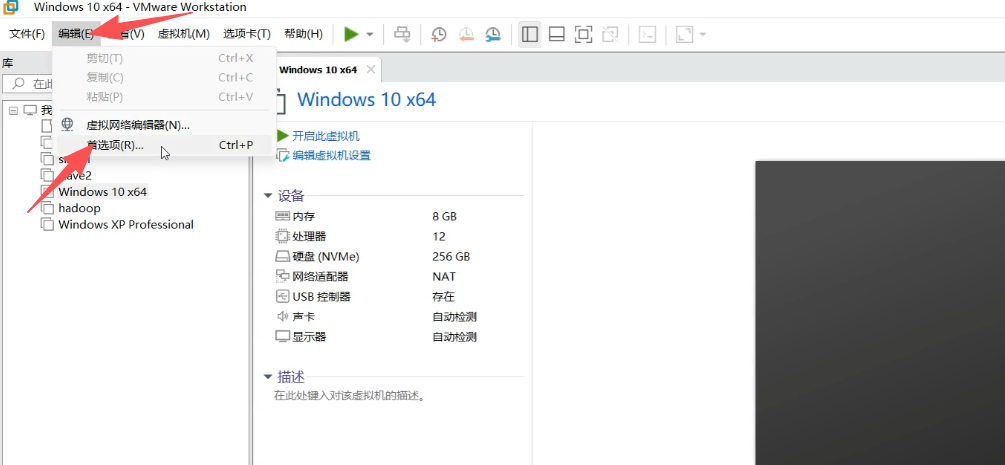
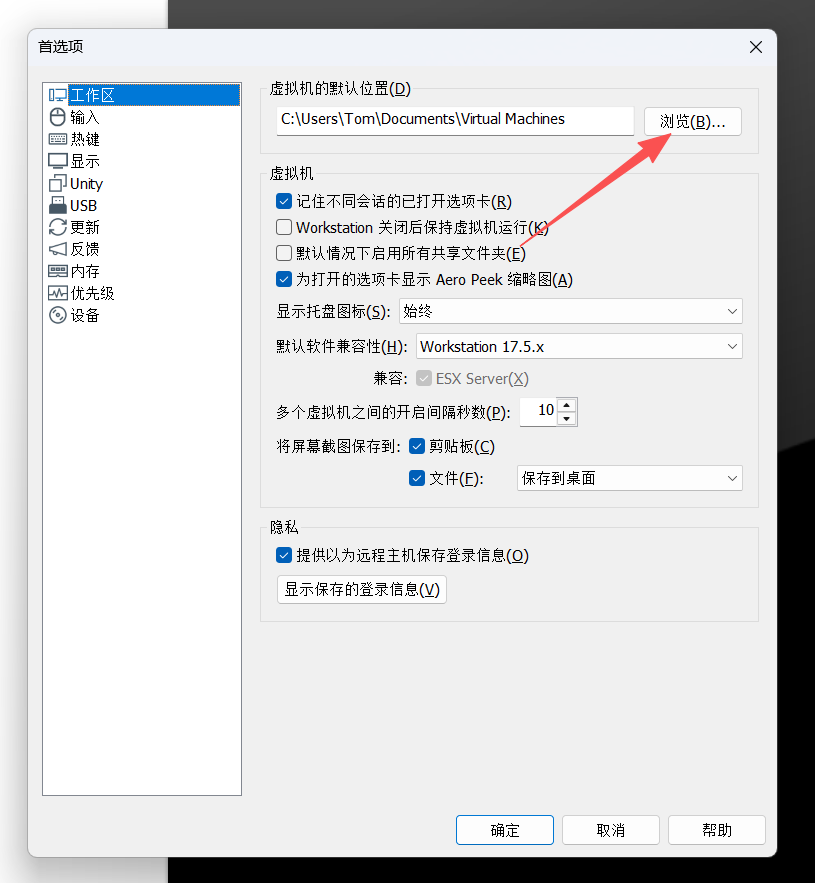
第二步 设置克隆虚拟机的存放位置
第三步 双击选中虚拟机
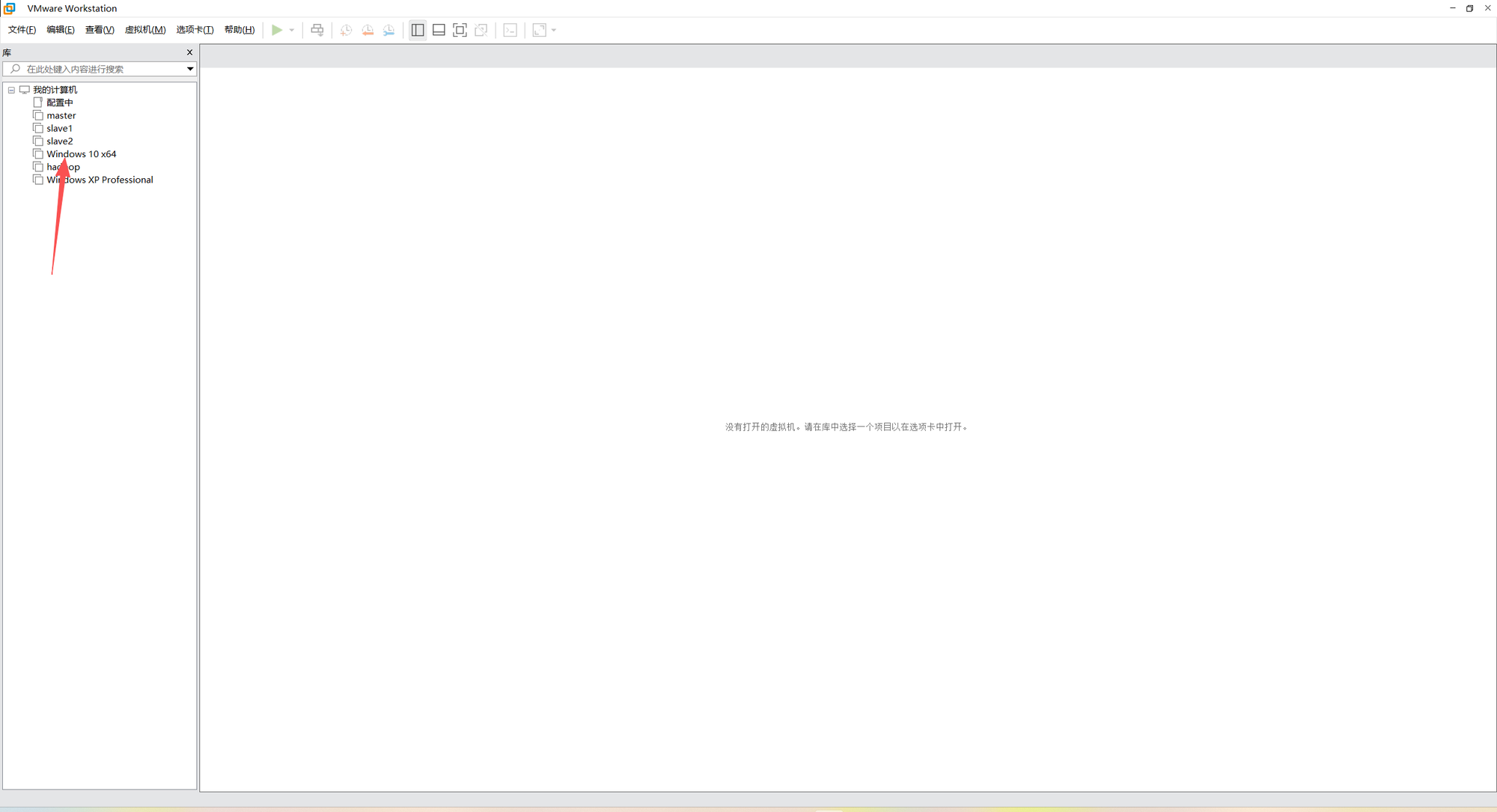
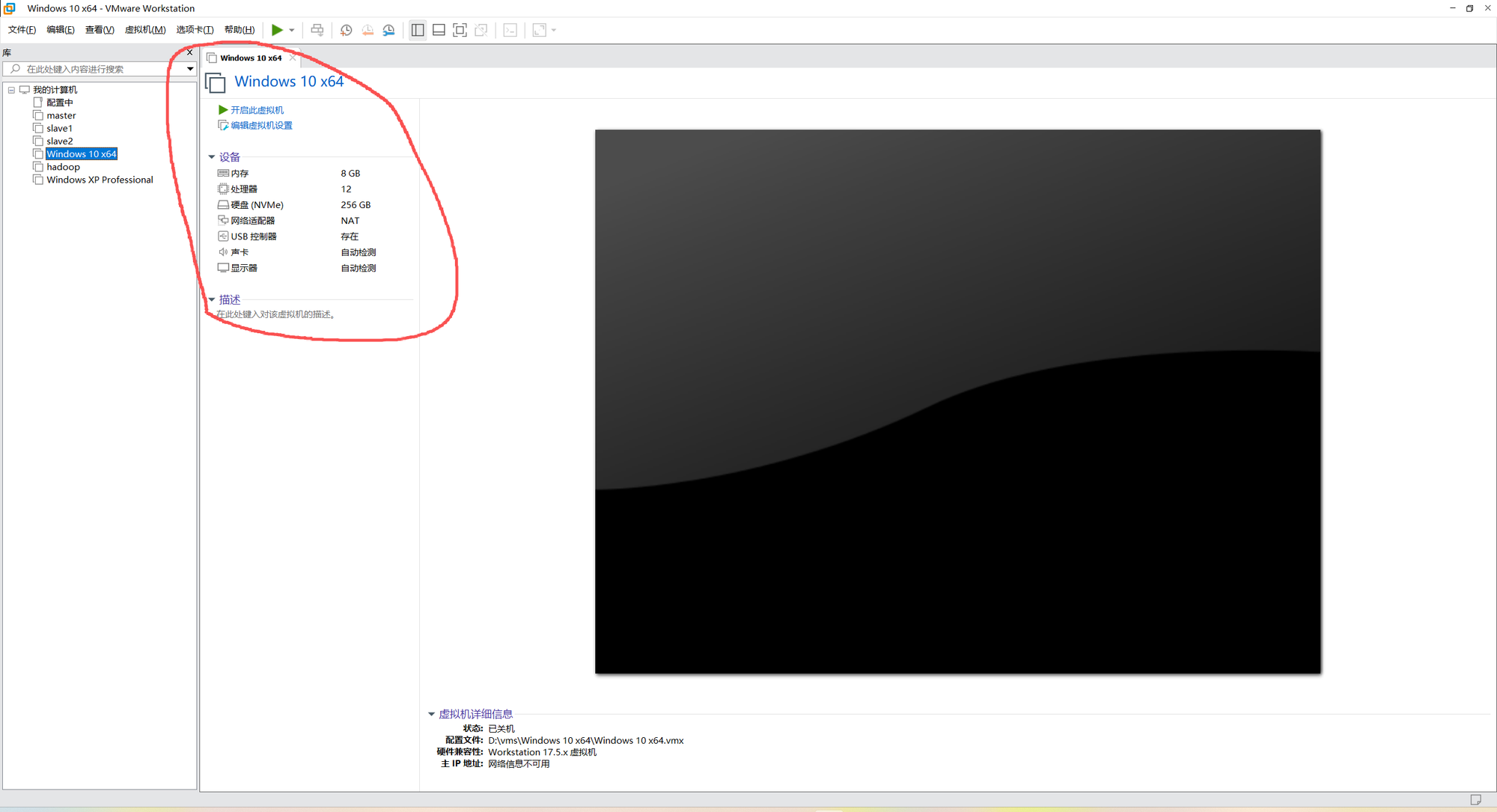
第四步 克隆虚拟机
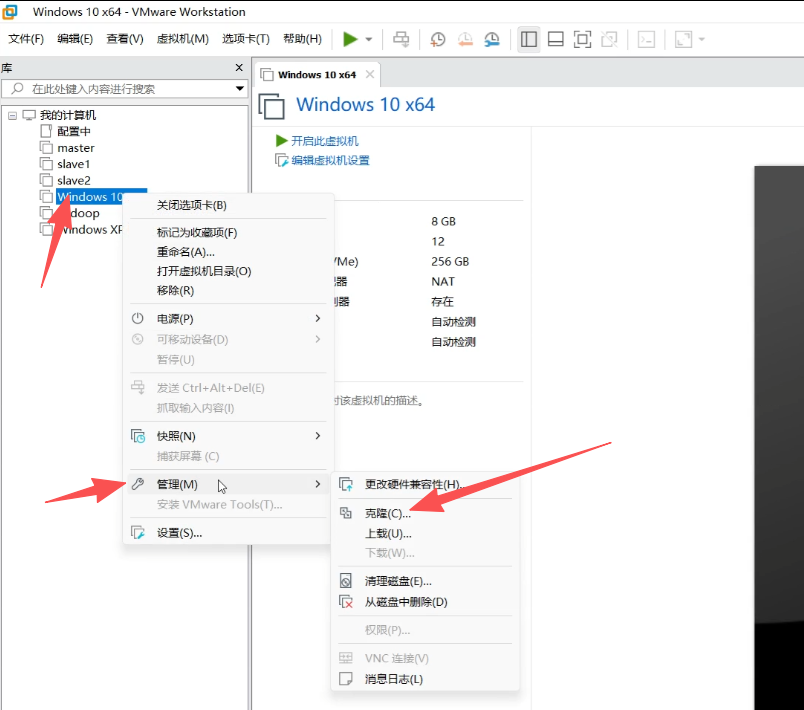
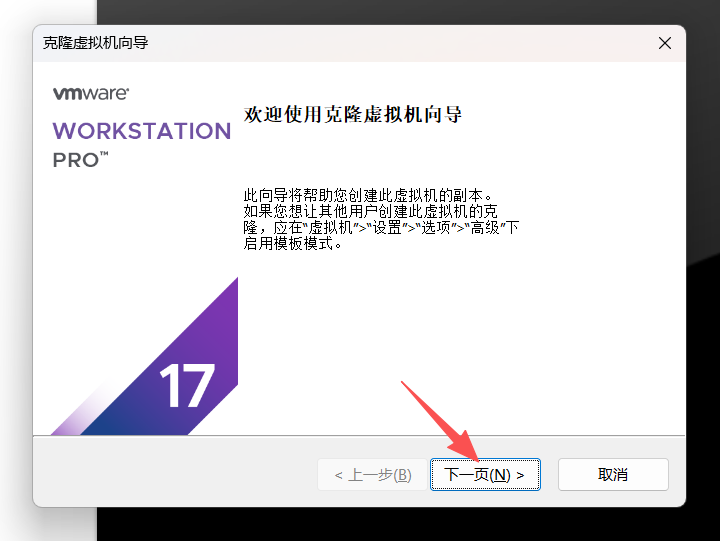
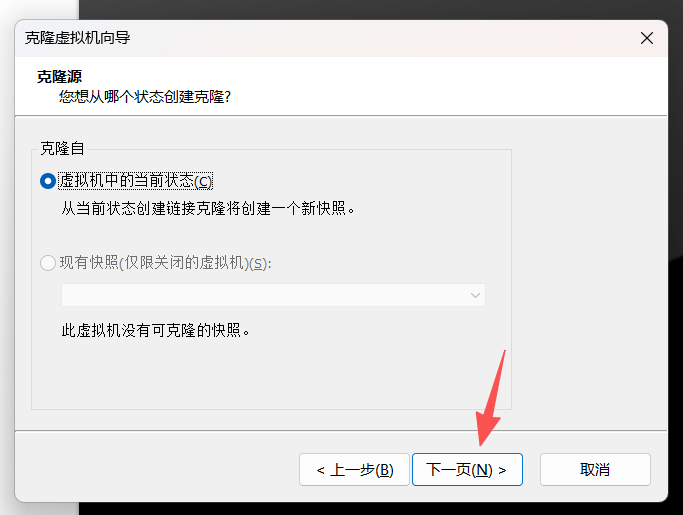
链接克隆与完整克隆的区别请查看文档最下面
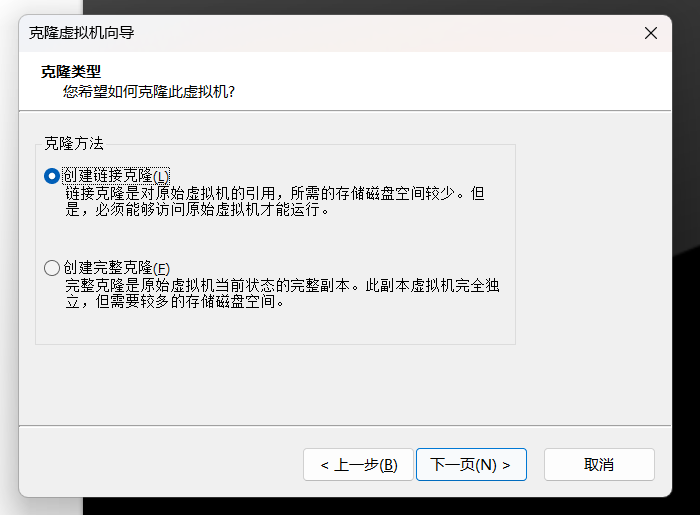
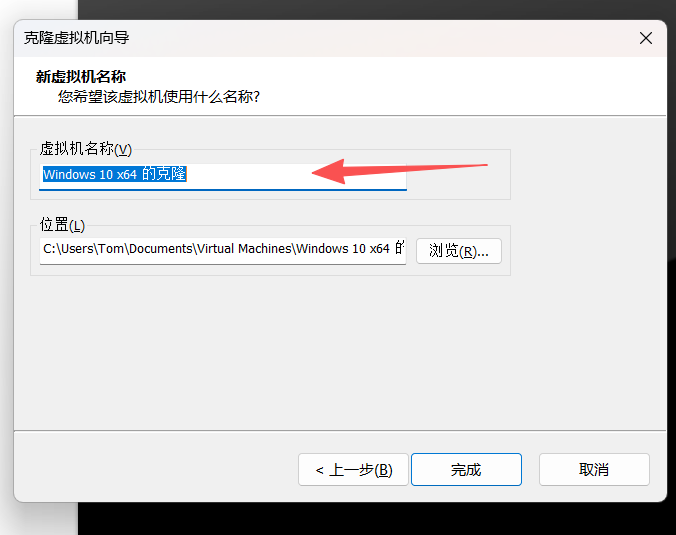
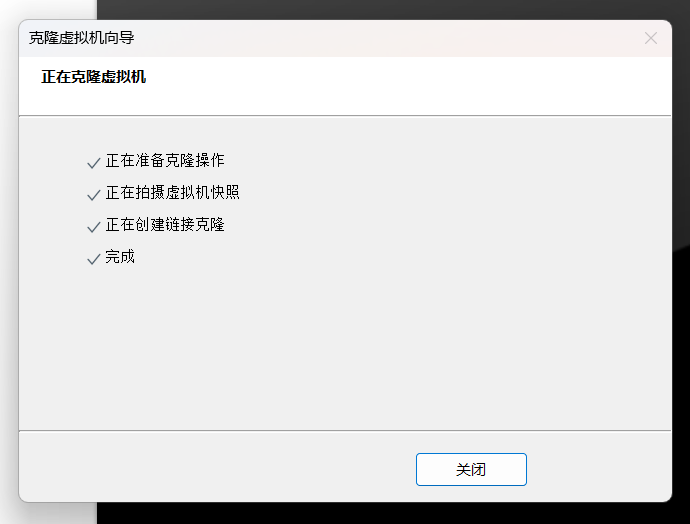
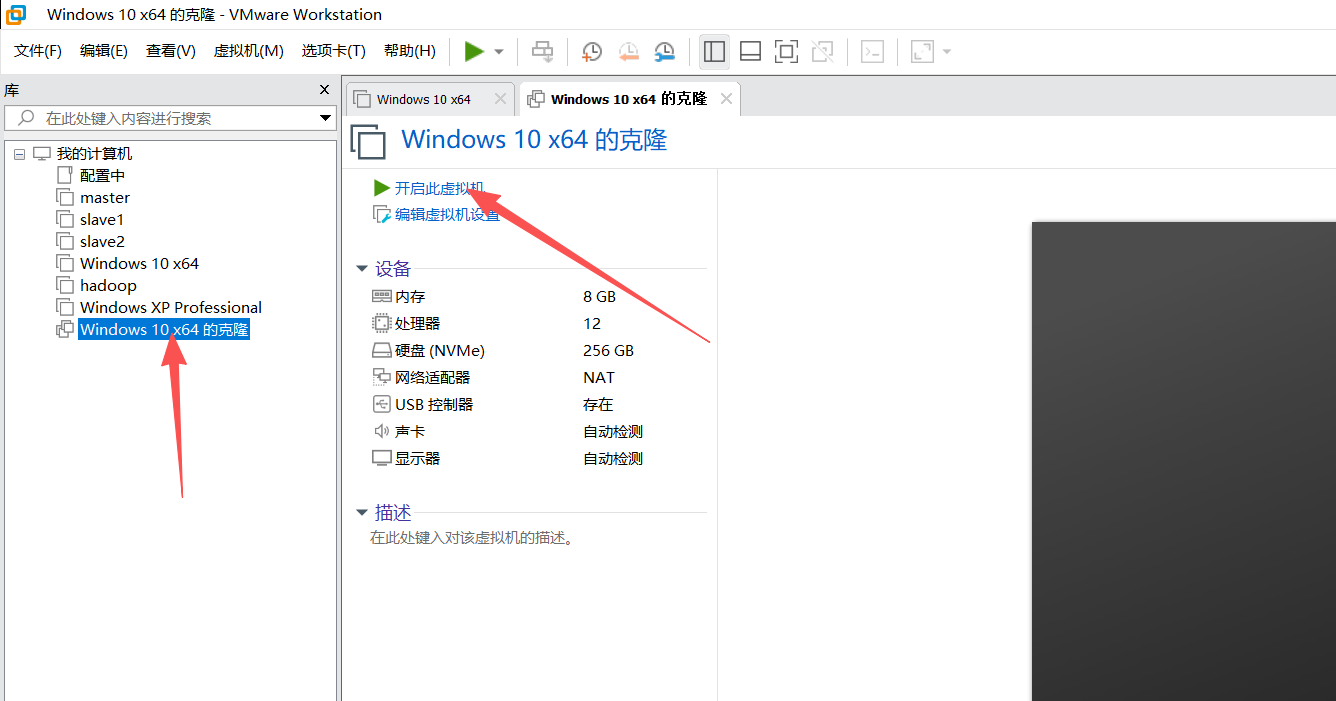
第五步 打开克隆完成的虚拟机
链接克隆与完整克隆的区别
| 特性 | 完整克隆 (Full Clone) | 链接克隆 (Linked Clone) |
| 定义 | 独立复制源虚拟机的全部数据。 | 共享源虚拟机的虚拟磁盘,只记录差异数据。 |
| 磁盘占用 | 与源虚拟机完全相同(占用大量空间)。 | 极小(初始几乎不占空间,随使用增多而增长)。 |
| 创建速度 | 较慢(取决于虚拟机大小和磁盘 I/O 速度)。 | 极快(几秒钟内即可完成)。 |
| 独立性 | 100% 独立,源虚拟机删除不影响克隆体。 | 强依赖源虚拟机,源虚拟机损坏则克隆体失效。 |
| 性能 | 与普通虚拟机一致,性能最佳。 | 略有性能损耗(存在读写重定向)。 |